


De ser un espacio reservado a los entornos de trabajo a convertirse en una herramienta que nos acercaba de forma virtual cuando la pandemia lo impedía físicamente: las videollamadas se convirtieron en un auténtico salvavidas. Plataformas como Zoom saltaron a los ordenadores particulares, igual que Google Meet, otro de los estándares. Ahora WhatsApp lleva las llamadas y videollamadas a su versión web. Quizá no sean tan necesarias, pero tienen más de una ventaja.
WhatsApp Web estrena llamadas de voz y de vídeo. Usar la mensajería desde un navegador estaba bien para mensajes, no para las funciones avanzadas de comunicación. Tras varios meses en pruebas, Meta incluye ya llamadas y videollamadas en WhatsApp Web, tanto en chats privados como grupales. Es válido para cualquier ordenador que disponga de webcam y sin necesidad de móvil. Eso sí, WhatsApp Web debe tener el enlace activo a la cuenta.
Sin límite de tiempo. Esto es importante, ya que es justo lo que hace la novedad tan atractiva. Dado que Zoom y Google Meet limitan el uso gratuito con tiempo (40 minutos el primero y una hora el segundo), que WhatsApp Web lo ofrezca ilimitado es un gran aliciente para quienes hasta ahora utilizaban la competencia. Al menos a nivel particular.
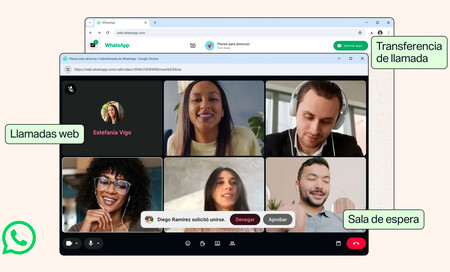
Imagen de WhatsApp
No solo ofrecen duración ilimitada, las llamadas y videollamadas de WhatsApp en el navegador web tienen las siguientes ventajas:
- Puedes empezar una llamada en el móvil y pasarla a WhatsApp Web sin que se corte. Y viceversa: la transferencia entre dispositivos está activa para todos los que sean compatibles con la mensajería.
- WhatsApp ha habilitado una sala de espera desde la que puedes organizar quién entra o no en la llamada o videollamada. Funciona tanto en móvil como en web.
- Permiten compartir la pantalla. Es perfecto si quieres arreglar el ordenador a distancia, por ejemplo: puedes pedirle lo que necesites a la persona que está usando WhatsApp Web.
- Estrenan QuickHD: el vídeo arranca en alta definición desde los primeros segundos, sin que la llamada parezca borrosa.
- Incorporan supresión de ruido de fondo. Viene activada por defecto y puedes desactivarla desde los ajustes, durante la llamada.
- WhatsApp Web añade una pestaña propia de llamadas, con el historial completo y los contactos favoritos. No hace falta abrir un chat para llamar.
- Puedes enviar reacciones en directo mientras hablas, igual que en el móvil.
- Funcionan en Chrome, Edge, Firefox y Safari sin instalar nada.
- Las llamadas de WhatsApp Web son completamente gratuitas y sin límites de tiempo.
- Sí tienen un límite de usuarios en una llamada grupal: 32 personas.
- Las llamadas y videollamadas en WhatsApp Web están cifradas de extremo a extremo. En Zoom el cifrado E2EE es opcional, igual que en Google Meet. En este último el cifrado de extremo a extremo en llamadas solo está disponible para usuarios particulares.
Suponen varias ventajas sobre plataformas como Zoom o Google Meet, aunque WhatsApp Web está únicamente dirigida a particulares. Esto no quiere decir que las empresas no puedan usar su WhatsApp en el ordenador, pero no tiene funciones tan avanzadas como las que ofrecen las plataformas de videollamadas. Como grabación de la videoconferencia, transcripción con IA, poder contar con toda la plantilla en la “call” (hasta 100 personas en cuentas gratuitas) o subtítulos.

Cómo usar las llamadas en WhatsApp Web. La función ha llegado de manera estable a la aplicación, aunque aún se está expandiendo a todos los usuarios: es probable que no aparezca todavía. Lo primero es tener WhatsApp actualizado en el móvil, después haberlo enlazado con el navegador web.
El proceso para usar las nuevas funciones en el navegador es:
- Abre cualquiera de tus conversaciones en WhatsApp Web.
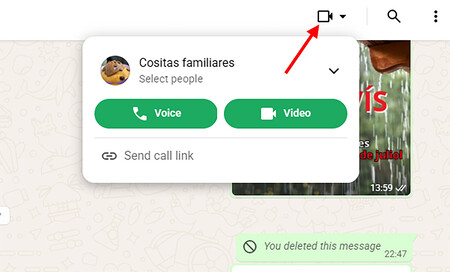
- Si ya tienes las llamadas activas, verás que aparece el icono de cámara y el de teléfono arriba a la derecha. En el caso de los grupos, solo aparece el de cámara (es un desplegable).
- Pulsa sobre lo que quieras utilizar (llamada o videollamada) y se activará la comunicación.
- También puedes crear una llamada anticipada: pulsa sobre el icono correspondiente y selecciona “Enviar enlace de llamada” (send call link).
- También puedes iniciar una llamada o videollamada e ir añadiendo después a los contactos que desees: aprieta sobre el icono de teléfono en el menú de la izquierda y selecciona “Empieza una llamada” (start a call). Después puede elegir si necesitas solo voz o voz y vídeo.
Imagen de portada | Iván Linares
En Xataka | Punto verde de contactos de WhatsApp: qué es y cómo evitar que aparezca en tu perfil
